Güncelleme, önce hangi değişikliğe ihtiyaç olduğunu anlamaktır
Dedektör yazılım güncellemesi, cihazın desteklediği resmî yöntemle yeni bir yazılım sürümüne geçirilmesidir. Her dedektör kullanıcı tarafından güncellenebilir değildir; güncellenebilen modellerin yöntemleri de birbirinden farklı olabilir. Bir model USB bağlantısı kullanırken başka bir sistem farklı uygulama veya servis süreci gerektirebilir. Bu nedenle ilk adım dosya indirmek değil, elinizdeki cihazın güncelleme desteğini ve doğru yöntemi doğrulamaktır.
Yeni sürüm her zaman daha fazla derinlik veya yeni arama modu anlamına gelmez. Hata düzeltmesi, aksesuar uyumu, menü düzeni veya üretimle ilgili teknik değişiklikler de güncelleme konusu olabilir. Kullanıcı açısından önemli olan, sürüm notunun sizin cihazınıza ve ihtiyacınıza ne söylediğidir. Bu rehber genel hazırlık ve doğrulama sırasını anlatır; farklı markalar için tek bir tuş kombinasyonu vermez. İşlem sırasında ekrandaki resmî model talimatı esas alınmalıdır. Uygun hazırlık, güncellemenin neden yapıldığını ve tamamlandığının nasıl anlaşılacağını açık hale getirir.
Model kimliğini ve mevcut sürümü birlikte kaydedin
Cihazın tam model adını gövdeden veya resmî menü bilgisinden doğrulayın. Aynı serinin farklı modelleri benzer görünebilir; bir harf veya model eki farklı yazılım gerektirebilir. Kullanılan başlık ve kablosuz aksesuarlar da sisteme dahilse bunların kimliklerini kaydedin. Yalnızca marka adını bilmek doğru güncelleme dosyasını seçmek için yeterli değildir. Kutudaki ticari paket adı ile cihazın teknik model adını birbirine karıştırmayın.
Mevcut sürüm açılış ekranında, bilgi menüsünde veya resmî güncelleme aracında görülebilir. Hangi yöntemin geçerli olduğunu kılavuzdan öğrenin. Sürüm numarasını tam biçimiyle not edin; benzer görünen sayıları yuvarlamayın veya son bölümünü atlamayın. İşlem sonrasında karşılaştıracağınız başlangıç bilgisi budur. İkinci el alınmış bir cihazda önceki sahibin güncel dediği bilgiyi tek başına yeterli saymayın. İkinci el dedektör kontrol listesi ile birlikte model ve sürüm kaydı tutmak, cihazın teslim durumunu daha açık hale getirir.
Sürüm notunu sonuç beklentisine dönüştürün
Sürüm notlarında hangi modellerin desteklendiğini, hangi sorunların giderildiğini ve işlem sonrası özel bir adım gerekip gerekmediğini okuyun. Bir sürüm sizin yaşadığınız belirtiyle ilgili değilse, güncellemenin o belirtiyi mutlaka çözeceğini varsaymayın. Donanım hasarı veya ortam paraziti yazılım yükleyerek otomatik olarak düzelmez. Güncelleme kararını belirli bir sorun araştırmasının yerine koymak, teknik değerlendirmeyi gereksiz yere karmaşıklaştırabilir.
Notlarda özellik eklenmesi belirtiliyorsa özelliğin hangi modda veya aksesuarla kullanılabildiğini kontrol edin. Bir model ailesinin üst sürümünde bulunan işlevin sizin modelinize de geldiğini yalnızca başlıktan çıkarmayın. Ücretsiz bakım güncellemesi ile ücretli özellik yükseltmesi de ayrı işlemler olabilir. Satın alma veya lisans gerektiren bir seçenekle karşılaşırsanız kapsamını ayrıca değerlendirin. Bu rehberin kontrol listesi ücretsiz yazılım değişikliklerini ve hazırlık adımlarını açıklayabilir; ücretli seçeneğin gerekli olduğu sonucunu kendiliğinden üretmez.
İndirmeyi üreticinin resmî kanalından başlatın
Güncelleme aracını, cihaz üreticisinin güncel destek veya indirme bölümünden bulun. Forum eki, paylaşımlı klasör veya adı benzer başka bir site üzerinden dosya almak yerine resmî ürün sayfasından ilerleyin. Bir arama sonucunun üstte görünmesi tek başına resmî kaynak olduğunu göstermez. Alan adını ve ürünün ilgili destek bölümünü kontrol edin. Dosyanın hangi model için sunulduğu indirme sayfasında açık olmalıdır.
Garrett’ın resmî güncelleme ve yükseltme destek sayfası, üretici tarafından sunulan model odaklı kaynağa bir örnektir. Başka marka cihazda bu aracı kullanmayın; örnek yalnızca doğru kaynak seçiminin mantığını gösterir. Garrett ACE Apex modelini incelerken de paket bilgisiyle güncelleme kaynağı ayrı doğrulanmalıdır. İndirilen dosya güvenlik uyarısı oluşturursa korumaları gelişigüzel kapatmak yerine dosyanın kaynağını ve üreticinin güncel destek açıklamasını kontrol edin. Belirsiz dosyayı zorla çalıştırmak hazırlık adımı değildir.
Birden fazla bileşen varsa sürüm haritası çıkarın
Bazı dedektör sistemlerinde kontrol ünitesi, başlık veya kablosuz aksesuarların yazılım ilişkisi bulunabilir. Bu, her parçanın kullanıcı tarafından ayrı ayrı güncelleneceği anlamına gelmez. Üretici hangi bileşenin hangi sırayla işleneceğini açıklıyorsa o sırayı izleyin. Sadece ana ünitenin sürümünün değişmesiyle bütün sistemin otomatik olarak aynı duruma geçtiğini varsaymayın. Tersine, kılavuz istemediği halde her aksesuarı bilgisayara bağlamaya da çalışmayın.
Basit bir listede bileşen adı, mevcut bilgi ve işlem gerekip gerekmediğini yazabilirsiniz. Özellikle farklı başlıklar kullanan kişilerde bu kayıt yararlıdır. XP ORX gibi bileşenleri bulunan sistemleri değerlendirirken ilgili üretici talimatı esas alınmalıdır; başka modelin güncelleme sırası aktarılmamalıdır. Kablosuz ses tarafındaki eşleşme ve aksesuar uyumu için dedektör kulaklığı seçimi rehberindeki model eşleşmesi yaklaşımı da geçerlidir. Yazılım adı ile aksesuarın fiziksel uyumluluğunu aynı kavram gibi kullanmayın.
Kayıtlı ayarları işlemden önce görünür hale getirin
Güncelleme sonrasında kişisel programların korunup korunmayacağı modele ve sürüme bağlı olabilir. İşleme başlamadan kendi kullandığınız önemli ayarları kaydedin. Üretici dışa aktarma özelliği sunuyorsa desteklenen yöntemi kullanın; sunmuyorsa menü fotoğrafları veya kısa yazılı notlar yeterli olabilir. Fabrika değerlerinden hangi seçenekleri değiştirdiğinizi bilmek, işlem sonrasında aynı düzeni bilinçli biçimde kurmanızı sağlar.
Kaydı yalnızca hassasiyet sayısıyla sınırlamayın. Program, frekans, ayrım, ses, hız ve eşleşme gibi kullanımınız için önemli alanları düşünün. Bununla birlikte her modelde aynı menülerin bulunduğunu varsaymayın. Bir ayarın adı veya ölçeği yeni sürümde değişirse eski sayıyı açıklamasını okumadan aktarmayın. Güncellemeden sonra farklı ses duymanız bazen yazılım davranışından, bazen ayarların başlangıç değerine dönmesinden kaynaklanabilir. Ön kayıt, bu iki durumu ayırmaya yardımcı olur. Kullanıcının en çok kullandığı ayarlar belgelenmeden yapılan işlem, gereksiz bir yeniden öğrenme yükü oluşturabilir.
Güç hazırlığını son dakikaya bırakmayın
Güncelleme sırasında dedektörün ve kullanılan bilgisayarın yeterli güçle çalışması gerekir. Üreticinin istediği batarya düzeyini işlemden önce sağlayın. Kablo takılı olduğunda cihazın mutlaka şarj olduğu veya güç ihtiyacının ortadan kalktığı varsayılmamalıdır. Bazı bağlantı düzenleri yalnızca veri aktarımı için kullanılabilir; davranış modelden modele değişir. Güncelleme aracının güç kontrolü varsa bu bildirimi dikkate alın.
Bilgisayarın işlem ortasında kapanmayacağı bir çalışma düzeni kurun. Dizüstünün pili düşükse uygun güç bağlantısını hazırlayın; cihazları kabloya takılı halde hareket ettirmeyin. Dedektör bataryası şarj ve saklama rehberi, güç kaynağının uygunluğunu kontrol etmek için tamamlayıcıdır. Güncelleme öncesi aceleyle farklı adaptörler denemek yerine, bilinen uygun aksesuarlarla hazırlık yapın. İşleme başlamadan yeterli zamanınız olduğundan emin olun. Tamamlanma süresini tahmin edip yarıda kesmek yerine resmî aracın bitiş bildirimini beklemek gerekir.
Şarj kablosu ile veri kablosunu ayırın
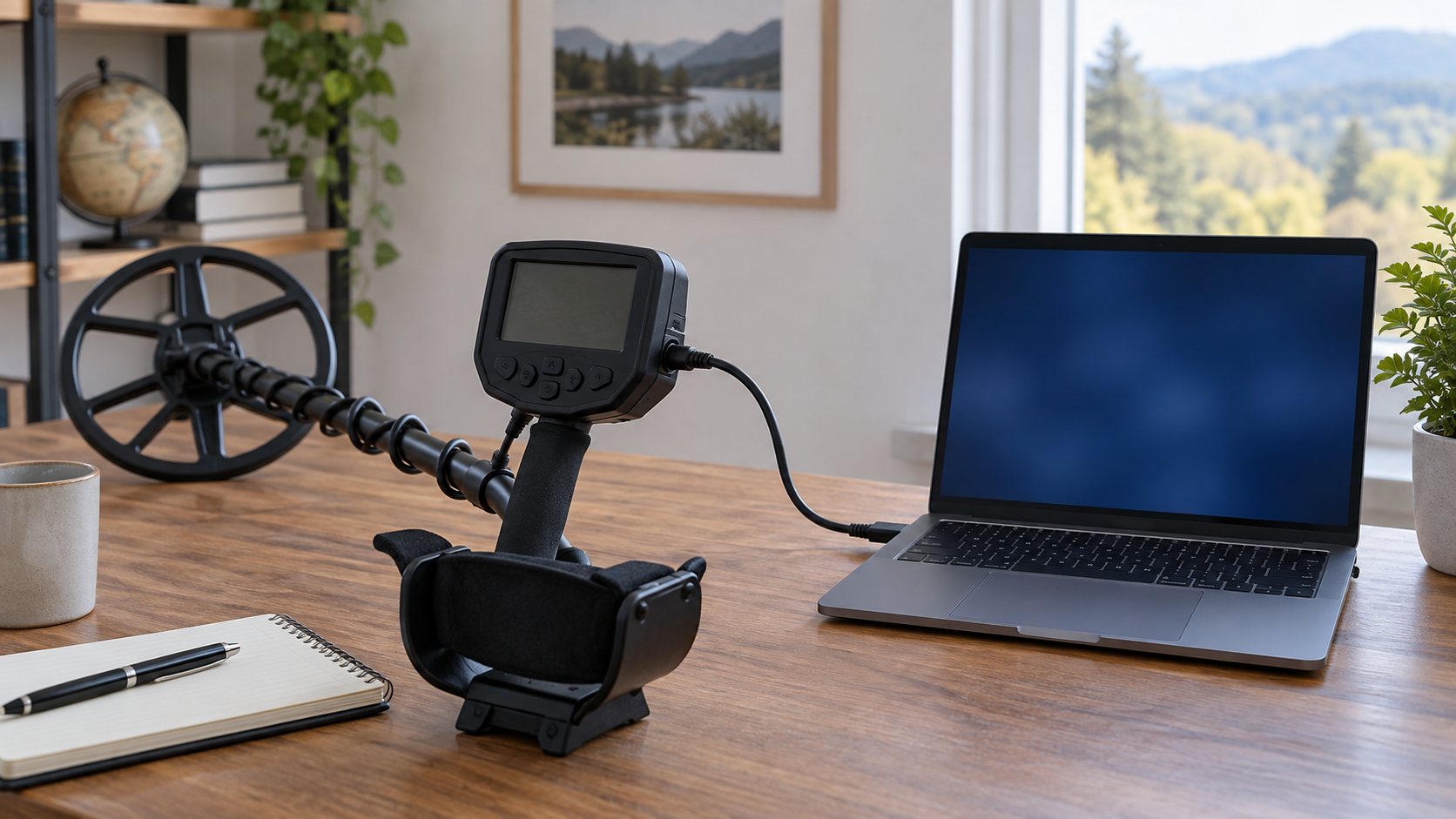
USB fişinin biçimi, kablonun veri aktarımı yapabildiğini tek başına göstermez. Bazı kablolar yalnızca güç taşımak için hazırlanmış olabilir. Dedektör şarj olduğu halde bilgisayarda görünmüyorsa, ilk incelenecek noktalardan biri üreticinin önerdiği veri bağlantısıdır. Uygunluğu bilinen kablo kullanın ve bağlantı uçlarını görünür hasar açısından kontrol edin. Gevşek veya aralıklı temas yapan kabloyla yazılım aktarımına başlamayın.
Bağlantı için adaptör veya çoklayıcı gerekiyorsa resmî talimatta desteklenip desteklenmediğini kontrol edin. Mümkün olduğunda üreticinin önerdiği doğrudan düzeni kurmak, aradaki değişkenleri azaltır. Cihazın tanınmamasını hemen bozuk soket veya başarısız yazılım diye yorumlamayın. Kablo, port, gerekli sürücü ve cihazın doğru bağlantı durumunda olması ayrı ihtimallerdir. Güncelleme başlamadan önce bu tanıma aşamasını tamamlamak gerekir. Aktarım sürerken kabloları değiştirerek deneme yapmak, başlangıçtaki bağlantı sorununu araştırmaktan farklı ve uygun olmayan bir müdahaledir.
Bilgisayar koşullarını güncel destek sayfasından kontrol edin
Desteklenen işletim sistemi ve gerekli güncelleme aracı zaman içinde değişebilir. Eski bir PDF veya eski video, bugün sunulan programla aynı gereksinimleri göstermeyebilir. İndirme sayfasındaki güncel açıklamayı okuyun; birbiriyle çelişen bilgi varsa üreticiden doğrulama alın. Belirsiz bir işletim sistemi sürümünü kesin uyumlu diye kabul etmek yerine doğru kurulum paketini netleştirin. Bu nedenle bütün modeller için sabit bir Windows veya macOS sürümü önermek uygun değildir.
İnternet bağlantısı veya üretici hesabı gerekiyorsa bunları önceden hazırlayın. Hesap bilgilerini yalnızca doğru resmî hizmete girin. Programın cihazı tanıyabilmesi için izin istediği durumlarda neye eriştiğini okuyun; ilgisiz güvenlik korumalarını kapatmayı genel çözüm olarak görmeyin. Bilgisayarda bekleyen yeniden başlatma veya uzun sistem işlemleri varsa dedektör güncellemesiyle aynı anda yürütmemek daha düzenli bir çalışma sağlar. Hazırlığın amacı bilgisayarı kapsamlı biçimde değiştirmek değil, üreticinin desteklediği kararlı bağlantı ortamını oluşturmaktır.
Başlamadan önce kontrol listesini tamamlayın
Aşağıdaki liste, işlem düğmesine basmadan önce gözden geçirilecek başlıkları toplar. Her satırın yanıtı evet olmak zorunda değildir; bazı özellikler cihazınızda bulunmayabilir. Önemli olan, hangi satırın neden uygulanmadığını bilmenizdir. Örneğin kişisel program saklamayan bir cihazda yedekleme yöntemi bulunmaması normal olabilir. Bu eksikliği rastgele dosya kopyalayarak gidermeye çalışmak yerine desteklenen yönteme bağlı kalın.
| Kontrol | Hazır bilgi | Eksikse yapılacak |
|---|---|---|
| Kimlik | Tam model ve mevcut sürüm | Cihaz bilgisini doğrulayın |
| Kaynak | Resmî indirme ve sürüm notu | Üretici desteğini açın |
| Güç | Gerekli doluluk ve bilgisayar gücü | Uygun hazırlığı tamamlayın |
| Bağlantı | Uyumlu veri kablosu | Doğru aksesuarı bulun |
| Ayarlar | Önemli kişisel ayarların kaydı | Desteklenen biçimde kaydedin |
Kontrol listesi tamamlanmadan acele etmek, işlem sırasında birden fazla soruyu aynı anda çözmenize neden olabilir. Özellikle cihazın tam modelinden veya dosyanın kaynağından emin değilseniz güncellemeye başlamayın. Hazırlık sırasında giderilen belirsizlik, aktarım sırasında karşılaşılan belirsizlikten daha kolay yönetilir. Listeyi işlem sonrasında saklamak da hangi koşullarda güncelleme yaptığınızı hatırlamanızı sağlar.
Aktarım sırasında yalnızca modelin resmî akışını izleyin
Üreticinin aracı cihazı tanıdıktan sonra gösterilen model ve sürüm bilgisini başlangıç kaydınızla karşılaştırın. Uygun güncelleme sunuluyorsa resmî ekrandaki adımları izleyin. Bazı sistemler belirli açılış veya bağlantı durumu ister; başka bir cihazın düğme sırasını denemeyin. Program işlem sırasında yeniden bağlanma veya yeniden başlatma isteyebilir. Yalnızca o aşamada açıkça istenen işlemi yapın.
İlerleme çubuğunun bir süre aynı yerde görünmesi, işlemin kesinlikle bozulduğu anlamına gelmez. Üreticinin bekleme ve hata talimatını okuyun; tahminle kabloyu çekmeyin. Aynı anda ikinci bir güncelleme programı açmak veya farklı dosya seçmek doğru bir çözüm değildir. Başarı bildirimi gelmeden işlemin bittiğini varsaymayın. Başarı mesajı görüldüğünde de bağlantıyı ne zaman ayırmanız gerektiğine ilişkin açıklamayı takip edin. Güncelleme akışı, yalnızca dosyanın bilgisayara indirilmesiyle tamamlanmış sayılmaz; cihazın doğru sürüme geçtiği sonradan doğrulanmalıdır.
Kesinti veya hata durumunda bilgiyi koruyun
Hata mesajı çıkarsa tam metnini ve hangi aşamada oluştuğunu kaydedin. Programın cihazı hiç tanımaması ile aktarım başladıktan sonra hata vermesi farklı durumlardır. Bunları aynı “güncellenmedi” ifadesiyle aktarmak, destek sürecini zorlaştırır. Ekran görüntüsü alabiliyorsanız model ve hata alanını gösterecek biçimde saklayın; hesap veya kişisel bilgilerin gereksiz paylaşılmamasına dikkat edin.
Resmî araç bir kurtarma veya yeniden deneme adımı sunuyorsa yalnızca o modele ait açıklamayı izleyin. Farklı model yazılımını yüklemek, internette bulunan değiştirilmiş dosyayı denemek veya cihazı rastgele açıp kapatmak çözüm olarak görülmemelidir. Üreticinin tarif etmediği bir durumda durup destek almak uygundur. Önceki sürüme dönüş her modelde desteklenmeyebilir. Güncelleme başarısızlığı yaşandığında eski dosyayı bulup zorla yükleme düşüncesi, desteklenen geri dönüş süreciyle aynı şey değildir. Hata bilgisini korumak, işlemi tekrar tekrar denemekten daha yararlı olabilir.
Başarı mesajından sonra sürümü ve işlevleri doğrulayın
İşlem tamamlandıktan sonra cihazı üreticinin tarif ettiği biçimde açın ve sürüm bilgisini yeniden okuyun. Başlangıç kaydınızla karşılaştırın. Gerekli olduğu açıkça belirtilmişse sıfırlama veya yeniden eşleştirme adımını uygulayın; bütün güncellemelerden sonra kendiliğinden fabrika ayarına dönmek gerektiğini varsaymayın. Kişisel ayarlar korunmuşsa bunları gözden geçirin; sıfırlanmışsa yeni sürüm açıklamasını okuyarak yeniden düzenleyin.
Kısa bir kontrol oturumunda tuşlar, ekran, ses çıkışı, başlık tanıma ve kullanılan kablosuz aksesuarın bağlantısını gözleyin. Bilinen bir örnekle temel tepkinin geldiğini doğrulayın. Bu kontrol yeni sürümün bütün koşullarda daha iyi olduğunu göstermez; cihazın olağan işlevlerinin kullanılabilir olduğunu kontrol eder. Hassasiyet ayarı ve zemin hazırlığı gibi kullanım adımlarını yeni ortamda gerektiği şekilde uygulayın. Güncellemeden sonraki ilk düzensiz sesi doğrudan yazılım hatası diye etiketlemeyin; başlangıç düzenini de inceleyin.
Önce ve sonra karşılaştırmasında aynı koşulları arayın
Güncellemenin belirli bir davranışı değiştirdiğini değerlendirmek istiyorsanız önceki kaydınızla benzer koşul kurun. Aynı hedef örneği, başlık, program ve hareket kullanılsın. Yeni sürüm bir ayarın anlamını değiştirmişse aynı sayı artık aynı davranışı temsil etmeyebilir; bunu sürüm notundan kontrol edin. Ayarlar sıfırlandıktan sonra alınan farklı sesi yalnızca yazılımın algılama gücü değişmiş gibi yorumlamak doğru değildir.
Karşılaştırmanın amacı belirli bir düzeltmenin çalışıp çalışmadığını görmek olabilir. Örneğin üretici bir aksesuar bağlantısı değişikliği açıklamışsa ilgili bağlantıyı gözleyin. Bunun sonucunu doğrudan bütün hedeflerde performans artışı diye genişletmeyin. Düzensiz seslerin nedenleri yazısındaki ortam ve donanım ayrımı burada da geçerlidir. Yazılım güncellemesi sistemin bir parçasını değiştirir; çevrenin ve aksesuarların bütün etkilerini kaldırmaz. Ölçülü bir değerlendirme, yeni sürümden yararlanmayı engellemez; yalnızca beklentiyi doğrulanabilir hale getirir.
Değişiklik beklediğiniz özelliği önceden kısa bir cümleyle yazmanız yararlıdır. Örneğin belirli kulaklığın yeniden bağlanmasını kontrol etmek, bütün cihazın daha iyi çalıştığını söylemekten daha açık bir hedeftir. Kontrol sonrasında yalnızca bu gözleme yanıt verin. Beklenen değişiklik görülmediyse kullanılan aksesuarın tam kodunu ve etkin ayarları yeniden inceleyin. Başka kullanıcının farklı donanımla aldığı sonucu kendi sisteminiz için zorunlu sonuç kabul etmeyin. Yazılım sürümü aynı olsa bile bütün aksesuar düzeninin aynı olduğu anlamına gelmez.
Güncelleme kaydını cihazın bakım geçmişine ekleyin
İşlem tarihi, eski sürüm, yeni sürüm, kullanılan resmî araç ve sonuç kısa bir kayıt için yeterlidir. Özel bir hata yaşandıysa çözüm yönlendirmesini de saklayın. Cihazı daha sonra servise gönderirken veya devrederken bu bilgi yararlı olur. Yalnızca “en son güncelledim” demek, hangi sürümün yüklü olduğunu ve hangi tarihte işlem yapıldığını açıklamaz. Güncel kelimesi zamana bağlıdır; sürüm numarası daha somut bir bilgidir.
Yeni bir dedektör seçerken yazılım desteğini de kullanım kolaylığıyla birlikte değerlendirebilirsiniz. Ancak güncelleme sayısını tek başına kalite ölçüsü yapmayın. Kullanıcının ihtiyacı, desteklenen yöntemin anlaşılır olması ve mevcut cihazın gereksinimlerinin karşılanmasıdır. Her yeni sürümü bir pazarlama üstünlüğü olarak okumak yerine neyi değiştirdiğini inceleyin. Düzenli kayıt ve resmî kaynak kullanımı, sonraki güncellemenin de daha kontrollü yapılmasını sağlar.
Modelinizin güncelleme desteğini veya işlem sırasında görülen bir uyarının doğru destek kanalını öğrenmek için Mena Dedektör ile görüşebilirsiniz.
Sıkça Sorulan Sorular (SSS)
Her dedektör bilgisayardan güncellenebilir mi?
Hayır. Güncelleme desteği ve yöntemi modele göre değişir. Önce üreticinin tam modele ait açıklamasını kontrol edin.
Yeni sürüm mutlaka daha fazla derinlik sağlar mı?
Hayır. Güncellemeler farklı amaçlar taşıyabilir. Beklentiyi sürüm notunda açıklanan değişiklikle sınırlayın.
Şarj eden kablo veri aktarımı da yapar mı?
Her zaman değil. Güncelleme için üreticinin önerdiği veri bağlantısına uygun kablo gerekir.
Güncellemeden sonra fabrika ayarına dönmek zorunlu mu?
Yalnızca ilgili resmî talimat bunu gerektiriyorsa uygulanır. Her model ve sürüm için genel bir zorunluluk değildir.
Eski sürüme istediğim zaman dönebilir miyim?
Bunu varsaymayın. Geri dönüş desteği ve yöntemi üreticiye bağlıdır; rastgele eski dosya yüklemeyin.
Bilgisayar cihazı görmüyorsa yazılım bozulmuş mudur?
Kesin değildir. Kablo, port, gerekli bağlantı durumu ve desteklenen bilgisayar koşulları da değerlendirilmelidir.
Güncellemenin tamamlandığını nasıl anlarım?
Resmî aracın başarı bildirimini, cihazdaki yeni sürüm bilgisini ve temel işlev kontrolünü birlikte doğrulayın.